
便利なポイント
- SOLIDWORKS Visualizeで外観や環境を設定することで、よりリアルな資料を作成できる
- SOLIDWORKSの合致による連動アニメーションをそのまま反映でき、再設定の手間を減らせる
- 3Dデータから直接動画を作成できるため、実機の準備や撮影にかかるコストを削減できる
使い方
今回は例として、図のようなアニメーションが設定されたアセンブリを使用して、SOLIDWORKS Visualizeで動画を作成してみましょう。
このアセンブリは開口部が左右対称に開閉するよう、合致がつけられています。
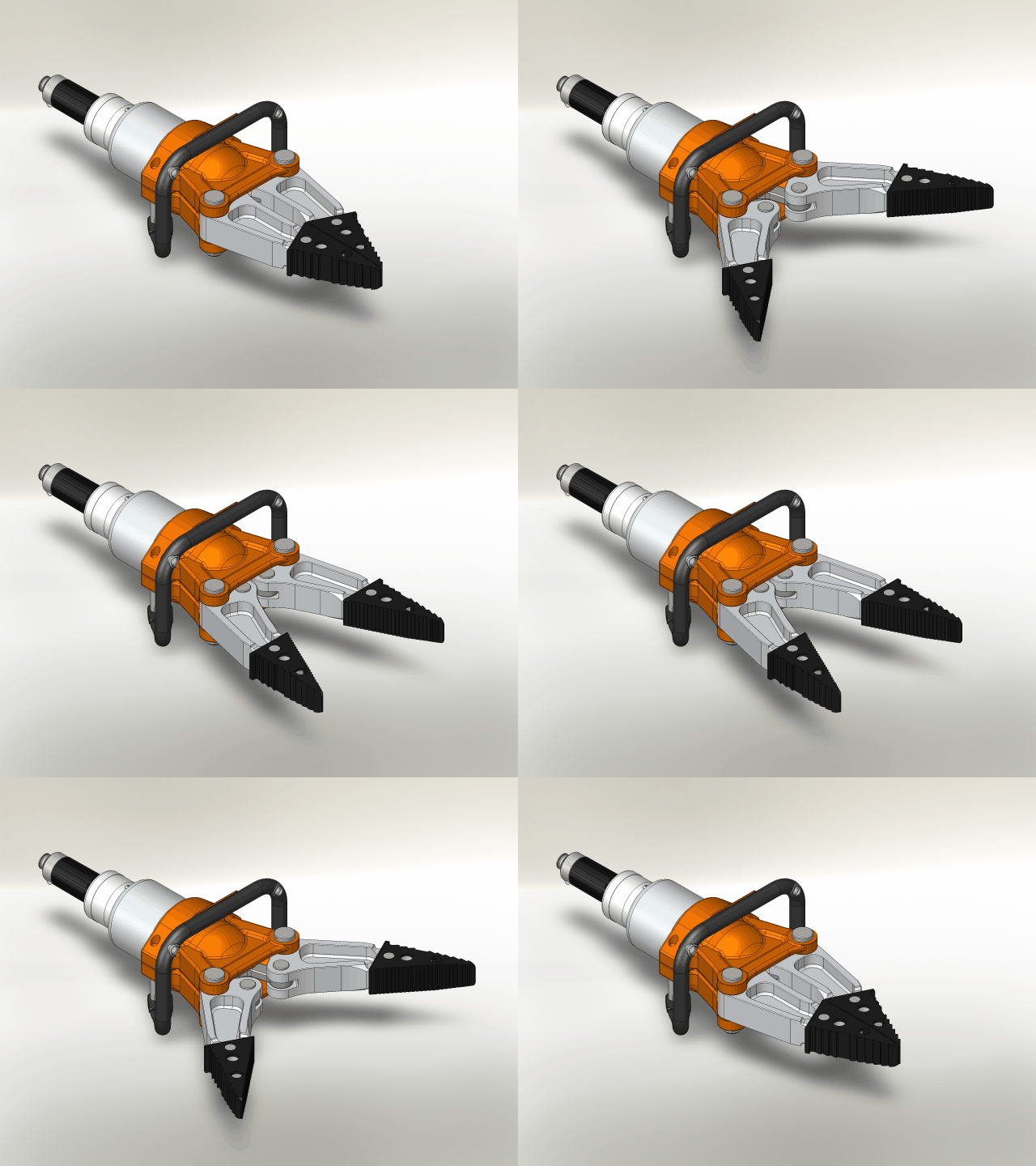
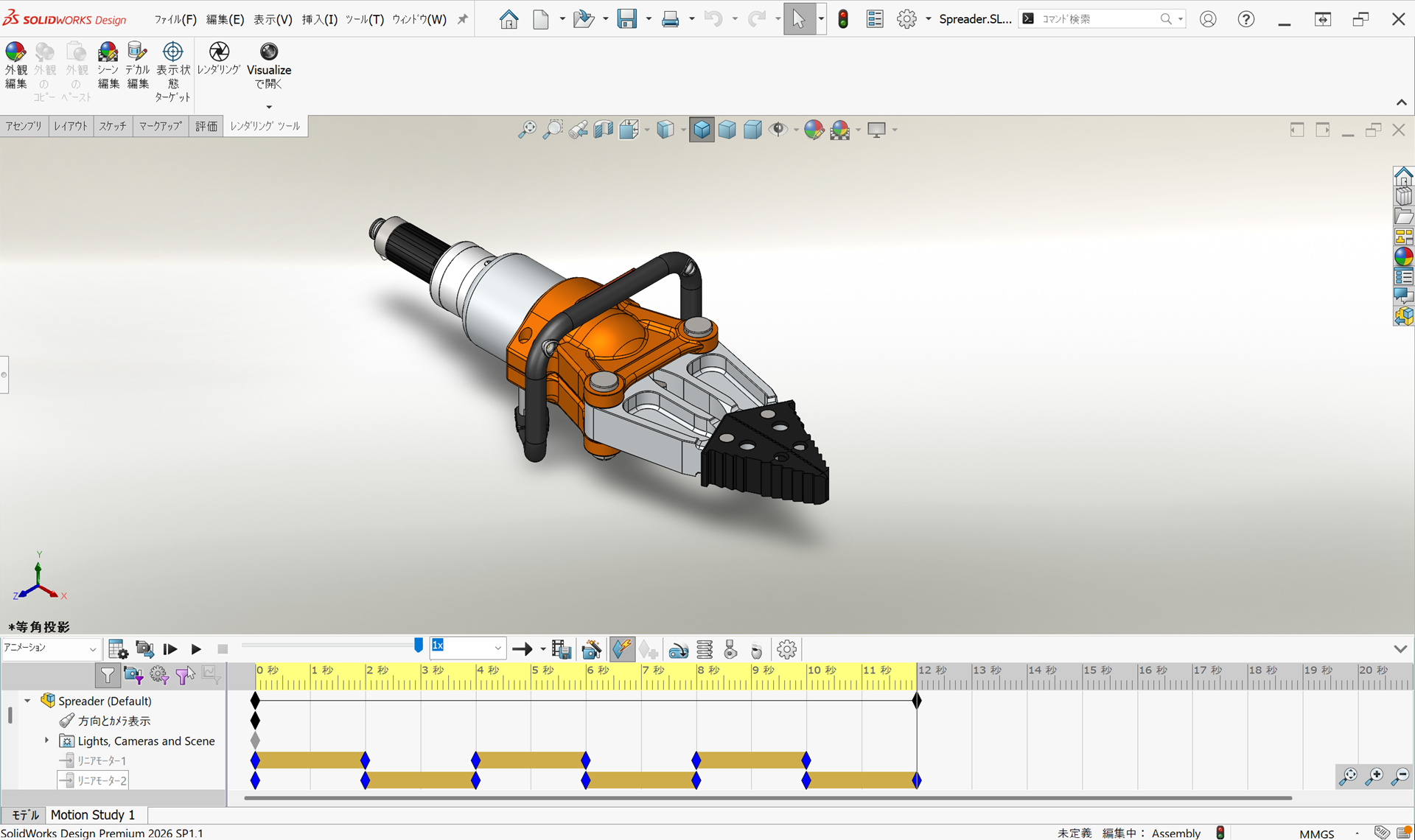
①アセンブリを開いて、開口部が開閉を繰り返すアニメーションを作成します。
アニメーションの作成方法については、以前にtopics【アニメーション】や【ねじ合致・応用編】にてご紹介しておりますので、ぜひご参照ください。
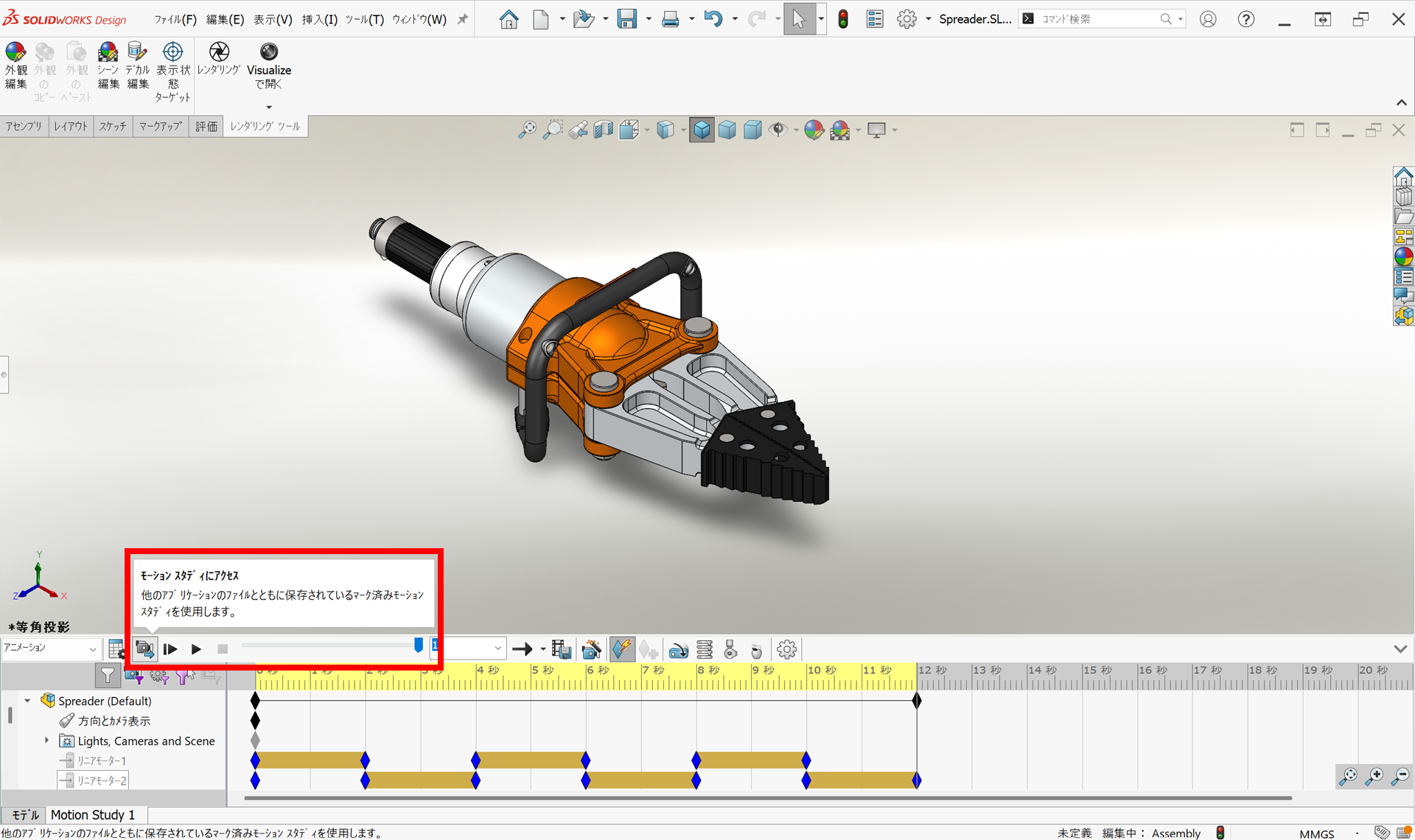
②モーションスタディのツールバーから「モーションスタディにアクセス」を選択します。
これにより、モーションスタディ(アニメーション)がアセンブリファイルに保存され、外部へのエクスポートが可能になります。
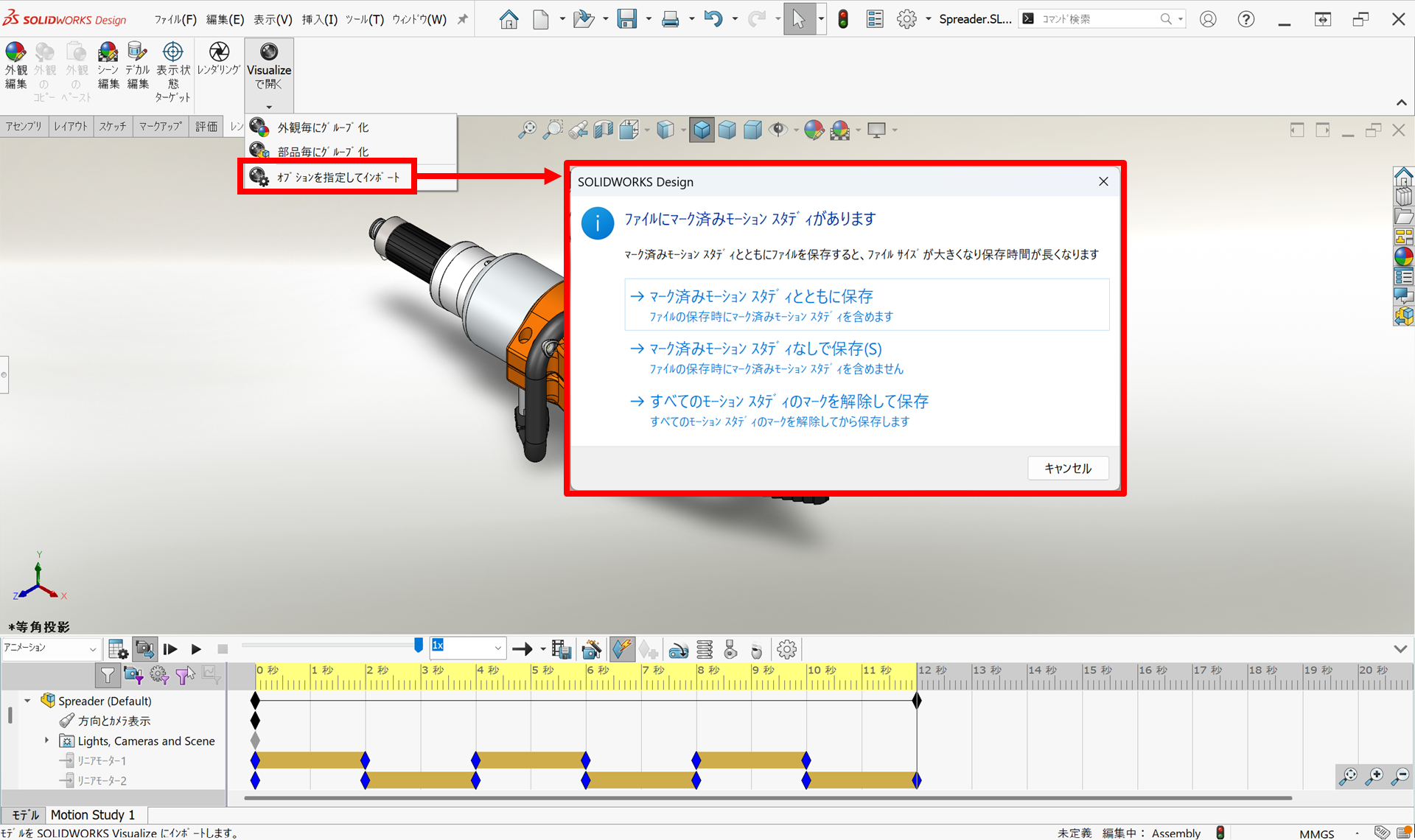
③SOLIDWORKS Visualizeアドインの「Visualizeで開く」から「オプションを指定してインポート」を選択します。
表示される確認ダイアログから「マーク済みモーションスタディとともに保存」を選択し、モーションスタディを含めたファイルのインポートを行います。
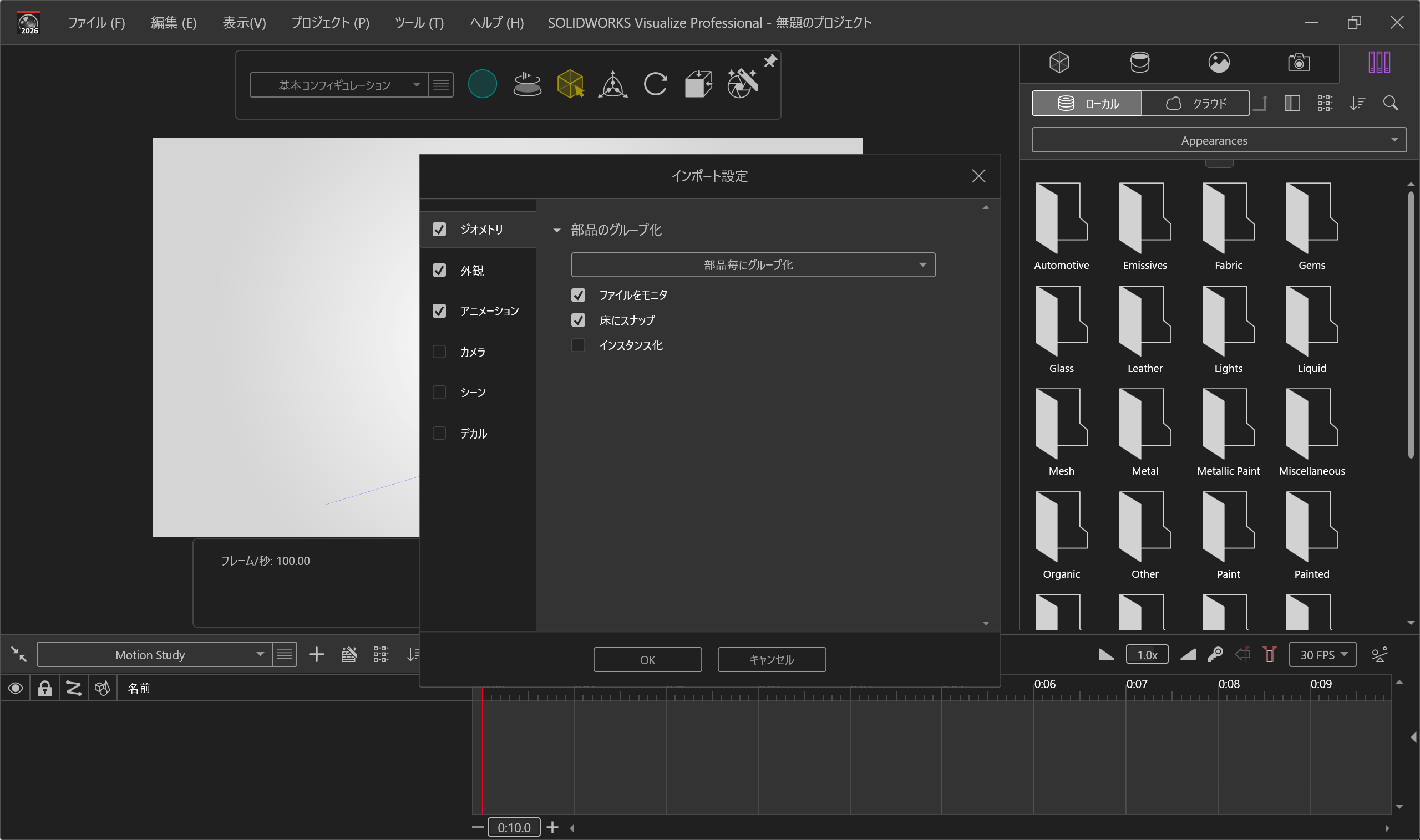
④SOLIDWORKS Visualizeが起動し、インポート設定画面が表示されます。
「アニメーション」にチェックを入れ、必要に応じて他項目も設定しOKをクリックします。
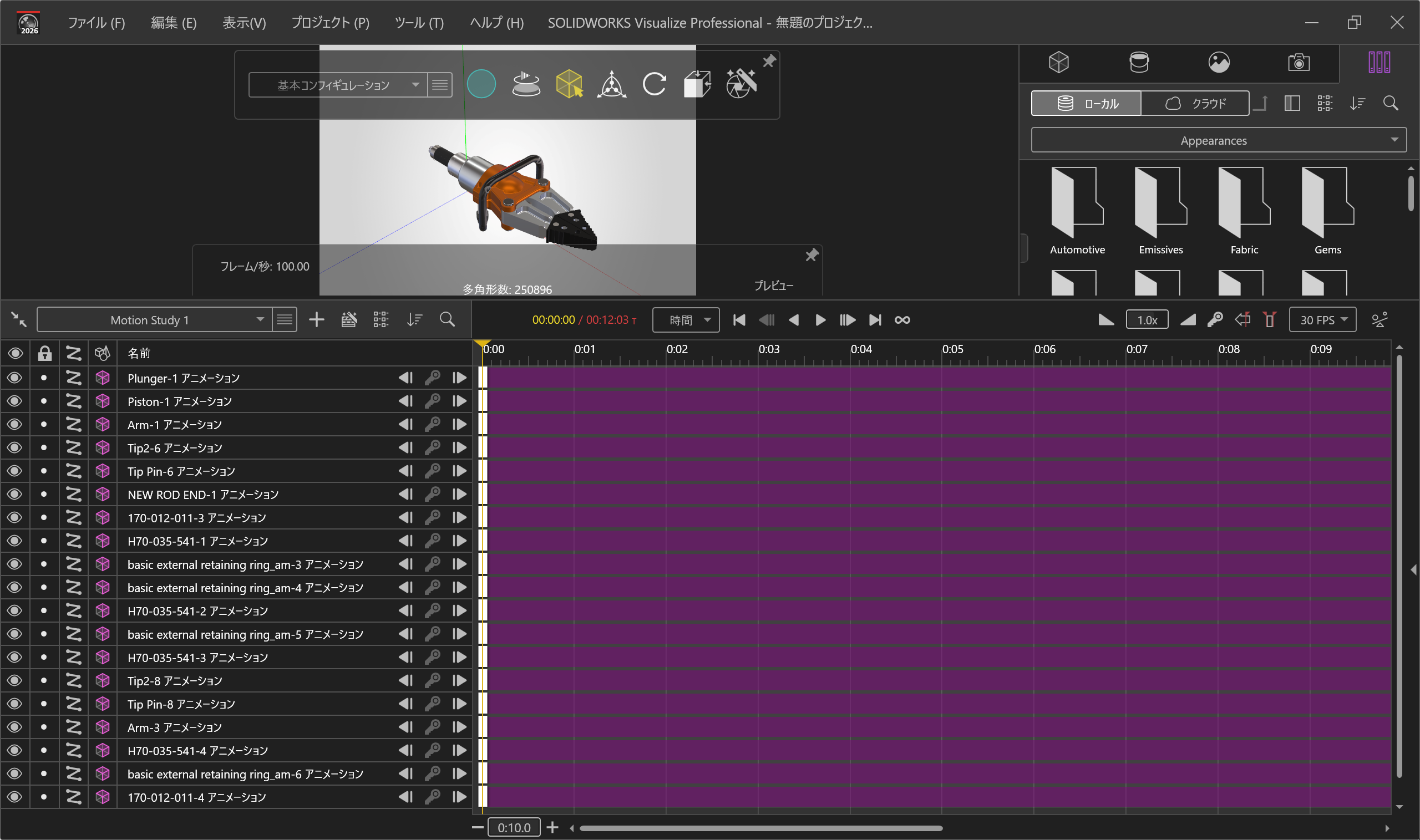
⑤SOLIDWORKS Visualizeへのインポートが完了します。
タイムラインを表示し、アセンブリで作成したアニメーションが反映されているか確認します。
さらに、SOLIDWORKS Visualizeを使用してデカルやカメラ制御などを設定することで、下のような動画を作成できます。
補足:SOLIDWORKS Visualizeのグレードについて
今回のようなアニメーションの使用やカメラ制御などの動画レンダリング機能は、SOLIDWORKS Visualize Professionalにて使用可能な機能となります。
SOLIDWORKSには他にも便利な機能が様々あります。
弊社では無料で受講できるセミナーなども開催しておりますので、ぜひお問い合わせください。